
LG 유플러스 인터넷 고장으로 AS 접수를 하려고 101 고객센터에 전화했는데
생각보다 상담원 연결 버튼을 찾기가 쉽지 않았습니다
처음에는 AI 상담이나 챗봇 상담을 이용해보려고 했지만
인터넷이 계속 먹통이라 결국 상담원 연결이 필요했습니다
직접 보이는 ARS 화면을 확인하면서 상담원 연결까지 진행한 경로를 정리해봅니다
먼저 휴대폰에서 101번으로 전화를 겁니다
음성 안내에서 아래와 같은 멘트가 나옵니다
가정용 상품 1번
매장/사무실 상품 2번
모바일 문의 3번
저는 집에서 사용하는 인터넷 문제였기 때문에 1번 가정용 상품을 선택했습니다
보이는 ARS 화면으로 이동
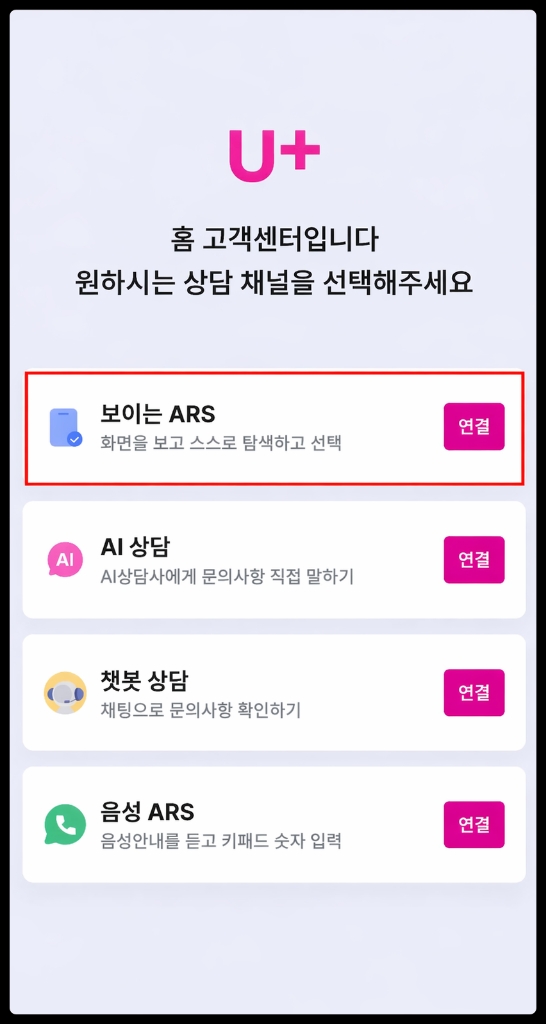
1번을 선택하면 원하는 상담 채널을 선택하라는 안내가 나오고 자동으로 보이는 ARS 화면으로 연결됩니다
연결이라고 적혀있는 부분을 터치해야지 화면이 바뀝니다
이후 명의자의 생년월일 6자리를 입력하면 화면이 바뀝니다

A/S 신청내역 선택
화면에 내가 사용 중인 상품과 요금 정보가 보이고
그 아래에 A/S 신청내역 메뉴가 나옵니다
여기서 A/S 신청내역을 터치합니다
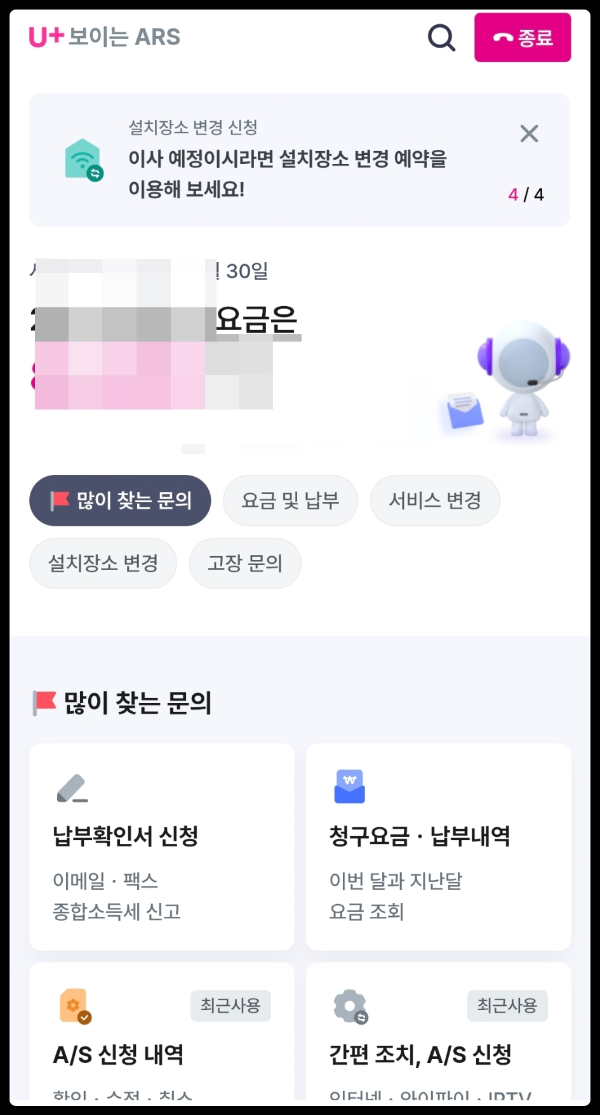
헷갈릴 수가 있는데 간편조치,A/S신청 아닙니다
저의 경우는 최근 사용버튼이 있기에 저렇게 최근사용 화면이 나옵니다
무조건
A/S신청내역을 선택해야 합니다 화면이 바로 보이지 않으면 아래로 계속 내려오면 보입니다
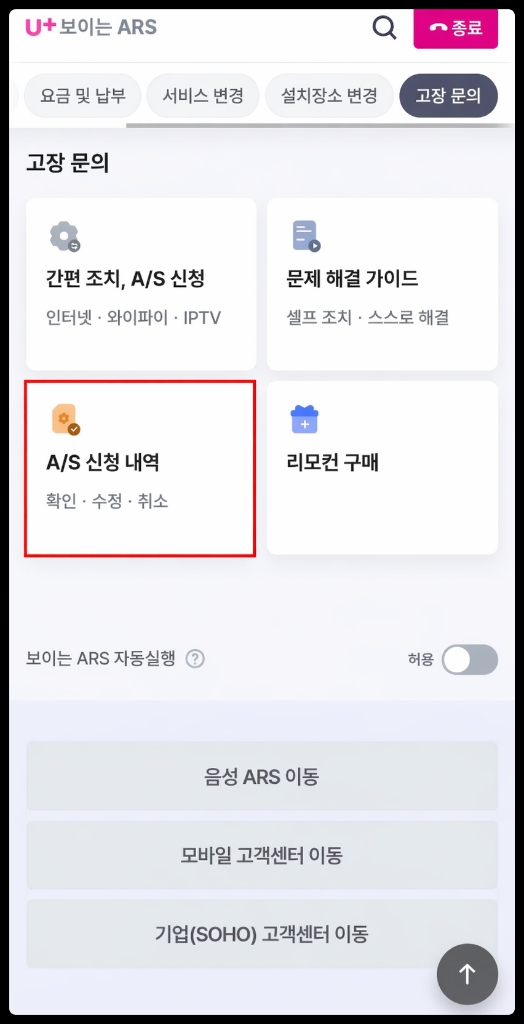
다음 화면에서는
간편조치 A/S신청 메뉴가 먼저 보입니다
하지만 상담원 연결을 원한다면 이 메뉴가 아니라
화면 아래쪽에 있는
다른 상담채널을 이용해보세요
부분을 선택하면 됩니다

다른 상담채널을 이용해 보세요 여기를 터치해주세요
저는 이 부분에서 헷갈렸습니다

그다음 화면으로 이동하면 오른쪽 하단에 초록색 전화기 버튼과 함께 전화상담 표시가 보입니다.
여기를 터치하면 상담 유형 선택 화면으로 넘어갑니다.

고장문의 선택 후 상담원 연결
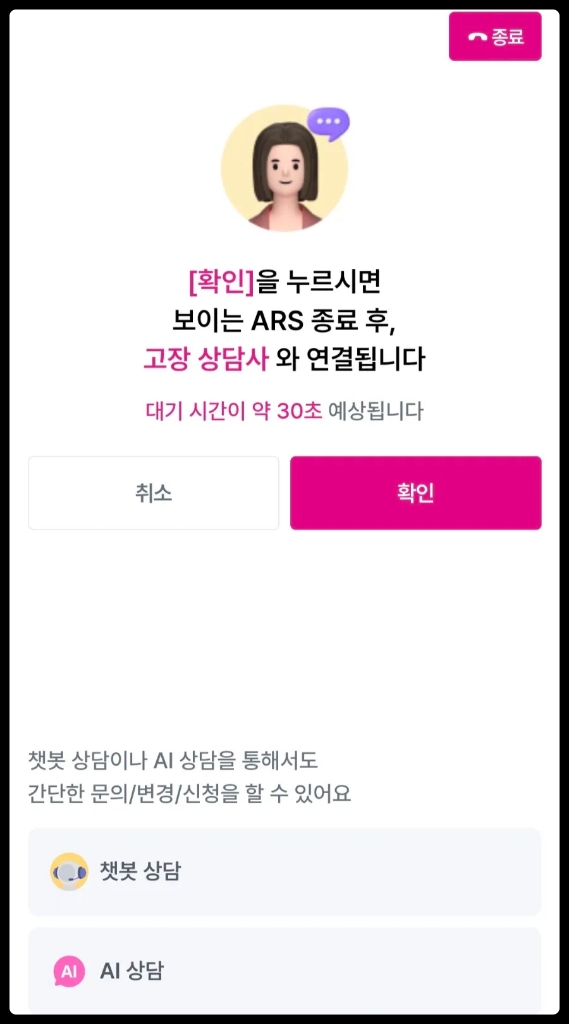
상담 유형 선택 화면에서 저는 고장문의를 선택했습니다

이후 상담원 연결 확인 버튼이 나오고
해당 버튼을 누르면 통화 연결음이 나오면서 상담원 연결이 진행되었습니다
직접 이용해본 후기
LG 유플러스 보이는 ARS는 화면을 보면서 선택할 수 있어서 편하긴 하지만 정말 상담원 연결이 필요한데
상담원 연결 버튼이 바로 보이지 않아 처음에는 조금 헷갈렸습니다
인터넷 고장이나 TV 문제로 급하게 AS 상담을 해야 하는 경우라면
101 전화 →
가정용 상품 1번 →
생년월일 입력 → A/S 신청내역 →
다른 상담채널 → 전화상담 →
고장문의 → 상담원 연결
이 순서로 진행하면 됩니다.
상담 전에 가입자명 설치 주소 인터넷 고장 증상을 미리 정리해두면 상담이 더 빠르게 진행될 수 있습니다
'알면유용한정보' 카테고리의 다른 글
| 신일 SIF-D14YU BLDC 선풍기 조립 방법 여자 혼자도 쉬운 후기 (0) | 2026.05.20 |
|---|---|
| 코웨이 비데 필터 교체방법 BAS47-AE/AR 원수공급밸브 잠그는 법까지 (4) | 2026.05.18 |
| 구글 드라이브 설치 후 PC에서 삭제 안될때 해결방법 이렇게 해보세요 (0) | 2026.05.14 |
| 자궁근종 복강경 수술을 받았다 증상 및 수술까지의 과정 (자궁근종 8센티) (9) | 2025.06.23 |
| 상품구매후 오케이캐쉬백 어플 포인트적립방법 (0) | 2020.11.23 |


